Below, Rusted Gods Controles
Configuración de entrada para trabajo en escritorio, exploración de instalación y enfoque en terminales.
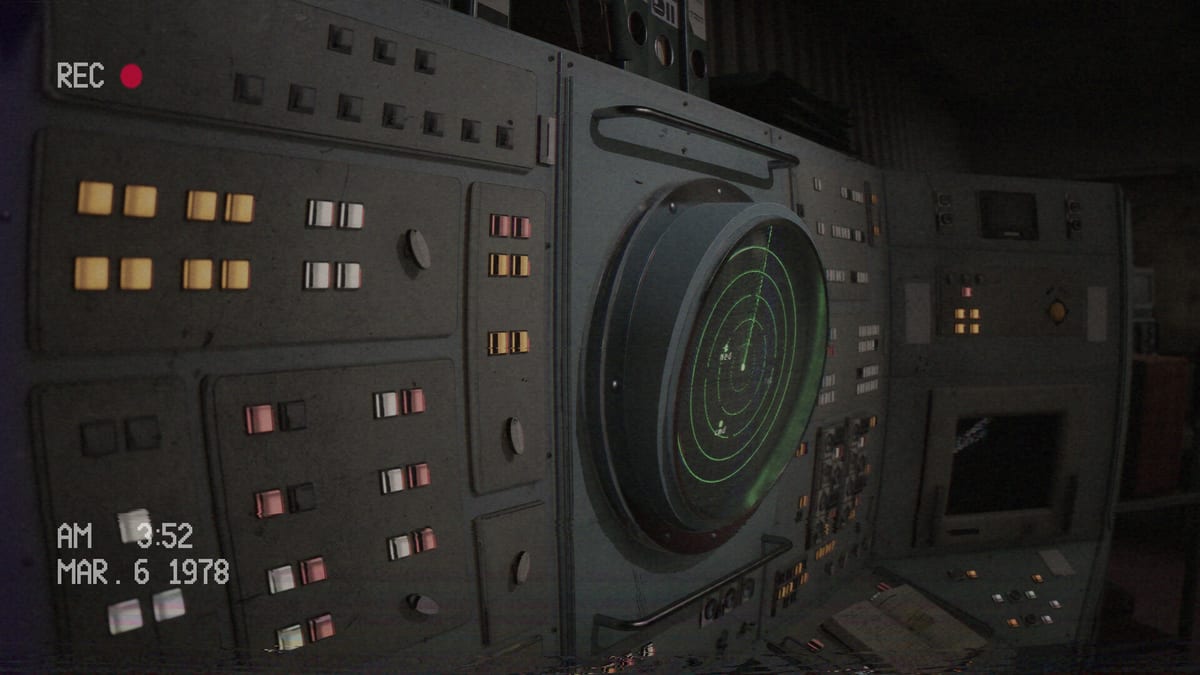
Below, Rusted Gods es una experiencia Operator en primera persona con soporte completo de mando listado en Steam. Los glifos exactos pueden variar por build, así que trata esta página como guía de hábitos más checklist de verificación, no como tabla de teclas congelada. Confirma siempre bindings en el menú de opciones de tu copia tras actualizaciones — especialmente alrededor del lanzamiento del 29 de julio de 2026.
Filosofías de entrada
Teclado y ratón
Espera locomoción en primera persona estándar para segmentos de instalación y teclas precisas de cursor o interactuar para terminales. Jugar en el escritorio premia clics deliberados: alternarás radio, radar, estado y dispositivos de media. Si un prompt en pantalla falla, asegura que la ventana del juego tenga foco y que interactuar no esté reasignado lejos de tu memoria muscular.
Mando
Soporte completo de mando significa que puedes completar bucles de escritorio y exploración con pad. Prefiere un layout que mantenga interactuar y cámara cómodos en escenas estáticas largas — sesiones de horror sudan cuando el botón de confirmar es incómodo. Prueba menús, inserción de casetes y barridos de radio antes de una partida seria.
Steam Deck y juego portátil
Steam Deck Verified (20 de julio de 2026) confirma que los controles Deck por defecto funcionan sin teclado ni ratón, las indicaciones en pantalla muestran iconos correctos del mando Deck, el texto UI permanece legible a escala predeterminada y el juego corre estable con gráficos por defecto. Operators portátiles siguen necesitando auriculares y los mismos hábitos de interactuar — lee Steam Deck Verified por tips de lanzamiento y Checklist del día uno para la mañana de desbloqueo.
Prioridades de interacción
- Mover / mirar para exploración de instalación (baños, corredores, momentos de mirilla).
- Interactuar / confirmar para terminales, casetes, puertas y props resaltados.
- Cancelar / atrás para UIs anidadas de terminales si existen en tu build.
- Pausa para ajustar audio — crítico en este juego.
Combina esta página con Estación Operator para saber a qué apuntas, y con Terminales y radio por qué importan esas interacciones.
Tips orientados a accesibilidad
Steam lista categorías de confort y accesibilidad (confort de cámara, alternativas de color, jugable sin entrada cronometrada, estéreo/surround). Úsalas si el movimiento o la mezcla de audio te pelean. Auriculares siguen muy recomendados con cualquier método de entrada — consulta Primeros pasos.
Solucionar prompts muertos
- Reasigna interactuar y prueba en un objeto conocido (deck de casetes, puerta).
- Alterna teclado y mando una vez.
- Verifica que el atasco no sea en realidad una señal de voz perdida vía Cómo avanzar si te atascas.
- Tras parches, reabre esta página y Notas del parche.
Rutina de práctica
Pasa cinco minutos en la demo solo en entradas: camina la sala, inserta un casete, barre radio, revisa radar. Luego empieza la Guía de la demo. Mantén Casetes y lore a mano para interacciones de media y la Lista de verificación Operator para estructura de sesión.
Buenos controles desaparecen. Malos bindings hacen el abismo más ruidoso de lo necesario.
Campo de práctica antes del susto
Pasa cinco minutos calmados probando mover, mirar, interactuar, cancelar y pausar. Inserta un casete, barre una frecuencia, abre una puerta. Si algún paso pelea, reasigna ahora — no tras la mirilla. Alinea práctica con geografía de Estación Operator e intención de Terminales y radio.
Fortalezas mando versus teclado
Mandos brillan en escenas estáticas largas de escritorio; teclados brillan cuando importa clic preciso en UI. Cualquiera es válido bajo soporte completo de mando. No mezcles overlays conflictivos. Triaje de atasco sigue en Cómo avanzar si te atascas cuando el problema real es audio.
Opciones de confort y audio
Steam lista confort de cámara y categorías de accesibilidad relacionadas. Úsalas. Auriculares siguen no negociables para diálogo — consulta Primeros pasos. Interacciones de casete en Casetes y lore. Estructura de sesión: Lista de verificación Operator.
Vigilancia de lanzamiento y parches
Bugs de entrada aparecen el día uno. Mira Notas del parche y Noticias de lanzamiento. Mantén datos de tienda en Lanzamiento y demo y hardware en Requisitos del sistema. Soporte walkthrough: Guía de la demo. Expectativas: Reseña. Hubs: Sistemas, Guías, Herramientas. Evita rutas spoiler en Finales hasta estar listo.
Buenos controles desaparecen. Malos bindings hacen el abismo más ruidoso de lo necesario.
Cloud saves y sorpresas de rebind
Steam Cloud puede restaurar un perfil de binding viejo en máquina nueva. Tras cualquier cambio de hardware, abre opciones y prueba interactuar en un prop conocido. Documenta tu layout preferido en un archivo de texto junto a la Lista de verificación Operator. Si un parche resetea defaults, anótalo cuando Notas del parche actualicen. Sigue alfabetización en Estación Operator, Terminales y radio, Casetes y lore, Primeros pasos, Cómo avanzar si te atascas, Guía de la demo, Lanzamiento y demo, Requisitos del sistema, Reseña, Noticias de lanzamiento, Finales, y hubs Sistemas, Guías, Herramientas, Resumen, Actualizaciones.
Preguntas frecuentes
Respuestas rápidas para Operators en turnos activos de Steam.
¿El juego requiere mando?
No. Hay soporte completo de mando, pero teclado y ratón siguen válidos.
¿Dónde remapeo teclas?
Usa el menú de opciones / ajustes en tu build, luego retestea interactuar en un deck de casetes.
¿Por qué los prompts se sienten sin respuesta?
A menudo es puerta de historia, no bug de entrada — contrasta con [Cómo avanzar si te atascas](/es/guides/how-to-progress/).
¿Hay opciones de accesibilidad?
Steam lista confort de cámara, alternativas de color y funciones relacionadas — inspecciona el menú de opciones de tu versión.
¿Dónde están las notas de controles Steam Deck?
Consulta [Steam Deck Verified](/es/overview/steam-deck/) por defaults Verified y tips portátiles.